
コミニュティFMをWindowsで定時録音する夢を見た

Linuxで処理してしまえば簡単なんですが、Windowsで実現する夢を見てしまいましたので、一部始終を。

まず、”インターネットラジオ 「らじるれ郎」 for Windows” を入手します。必要なセットアップはHPを参考に。

らじるれ郎を起動して録音したいコミニュティFM局のチャンネルIDを確認します。

録音用のバッチファイルを作ります。

C:\UTL\Radio\Rajirurero.EXE ***** /PwON /RecStart

C:\以下は Rajirurero.EXE のありか、*****はコミニュティFM局のチャンネルIDを指定。

後は、録音したい番組の放送時間に合わせてタスクスケジューラでバッチファイルの起動時間を設定します。

録音の自動終了までは設定できないものの、放送時間にWindows PCが起動していることを前提に録音開始を自動化する夢を見ました。
Volumio3でコミニュティFMを聴く(その3)

で、Volumio3で ListenRadio加盟のコミニュティFM放送局を聴く の第3弾。今回も手抜き解説で。

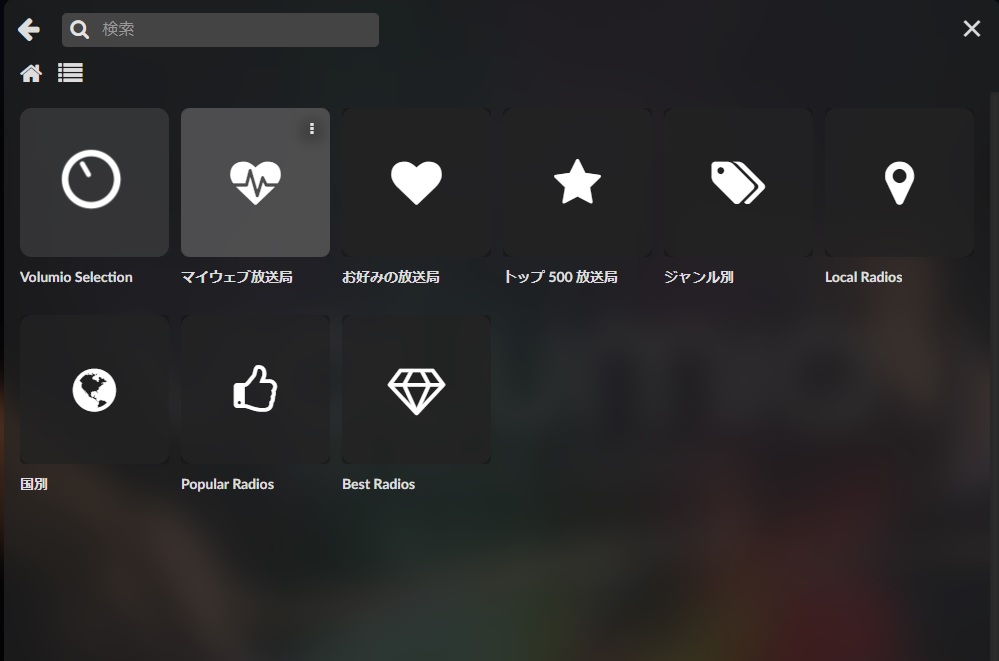
Volumio3 には お気に入りの放送局を「マイウェブ放送局」として登録する機能があります。これを使って コミニュティFM放送局を登録します。

登録の基本的手順は こちら から。

FMあばしり非公式  VolumioでFMあばしりを聴こう

紹介されているListenRadio加盟局のURLは

http://mtist.as.smartstream.ne.jp/*****/livestream/playlist.m3u8

形式ですが、現在のVolumio3では、再生時にエラーが返ってくるので、以下の形式がおすすめです。

http://mtist.as.smartstream.ne.jp/*****/livestream/playlist.m3u8#?

*****部には 各放送局に与えられた5桁の番号を設定します。一覧については、こちら(エクセルファイル)から。

Volumio3でコミニュティFMを聴く(その2)

今回はVolumio3をラズパイ4Bにインストールし、他のPCのブラウザから設定を操作できるようになるまでを説明します。

と思いましたが、ネットで 「Volumio3 インストール」とかで検索いただくと親切丁寧な解説サイトがありますので、そちらからどうぞ。

たとえば、こちら とか。

最近はラズパイも半導体不足の影響か 高価になってしまったので、Amazonあたりでメモリ 8GB、SSD 128GB程度の中華PCが2万円程度で販売されているのでそちらの方がコスパに優れているかもしれません。(こちらには X86/64 版 Volumio3のインストールが必要になります。)